Телеграм канал - Full Stack JavaScript Developer


checked: true и будет делать текст зачеркнутым.
 .completed {
    text-decoration: line-through;
}
onChange, привяжем ее к this и конкретному таску, чтобы была возможность отследить изменения.
import React, { Component } from "react";
import { Checkbox } from "muicss/react";

class TaskItem extends Component {
  constructor(props) {
    super(props)
    this.state = {
      task: props.task
    }
  }
  onChange(task, e) {
    this.props.onEditState(task, e.target.checked);
  }
  render() {
    return <div className="mui--divider-bottom">
      <Checkbox
        className={(this.state.task.completed) ? "completed" : ""}
        onChange={this.onChange.bind(this, this.state.task)}
        name={this.state.task._id.$oid}
        label={this.state.task.text}
        defaultChecked={this.state.task.completed}
      />
    </div>;
  }
}

export default TaskItem;
handleEditState(task, checked), которая принимает два параметра, а именно таск и отмеченный и передадим ее в компонент TaskItem.js, где мы ее написали внутри функции onChange.
import React, { Component } from 'react';
import { Panel } from 'muicss/react';
import TaskItem from './TaskItem';


class Tasks extends Component {
  handleEditState(task, checked) {
    this.props.onEditState(task, checked)
  }
  render() {
    let taskItems;
    if (this.props.tasks) {
      taskItems = this.props.tasks.map(task => {
        return (
          <TaskItem
            onEditState={this.handleEditState.bind(this)}
            key={task._id.$oid}
            task={task}
          />
        )
      })
    }
    return (
      <Panel>
        {taskItems}
      </Panel>
    );
  }
}

export default Tasks;
editState(task,checked){
    console.log(task);
  }
<Tasks
            onEditState={this.editState.bind(this)}
            ...


axios, почти как при получении данных, но с некоторым отличием в URL, туда нам нужно передать идентификатор отмеченного бокса, чтобы внести изменения именно в нужный таск.
"https://api.mlab.com/api/1/databases/react-tasks/collections/tasks/" + task._id.$oid + "?apiKey=yourAPIkey"
put. Передаем данные data. Создаем временную переменную let tasks , проходим циклом по всем таскам и если есть соответсвие по идентификатору, то меняем значение нужного таска completed на checked
this.setState({ tasks: tasks });
import React, { Component } from 'react';
import { Appbar, Container } from 'muicss/react';
import axios from 'axios';
import Tasks from './Components/Tasks';
import './App.css';

class App extends Component {
  constructor() {
    super()
    this.state = {
      tasks: []
    }
  }

  componentWillMount() {
    this.getTasks();
  }

  getTasks() {
    axios
      .request({
        method: "get",
        url:
          "https://api.mlab.com/api/1/databases/react-tasks/collections/tasks?apiKey=yourAPIkey"
      })
      .then(response => {
        this.setState(
          {
            tasks: response.data
          },
          () => {
            console.log(this.state);
          }
        );
      })
      .catch(error => {
        console.log(error);
      });
  }
  editState(task, checked) {
    axios
      .request({
        method: "put",
        url:
          "https://api.mlab.com/api/1/databases/react-tasks/collections/tasks/" + task._id.$oid + "?apiKey=yourAPIkey",
        data: {
          text: task.text,
          completed: checked
        }
      }).then((response) => {
        let tasks = this.state.tasks;
        for (let i = 0; i < tasks.length; i++) {
          if (tasks[i]._id.$oid === response.data._id.$oid) {
            tasks[i].completed = checked;
          }
        }
        this.setState({ tasks: tasks });
      }).catch(error => {
        console.log(error);
      });
  }
  render() {
    return (
      <div className="App">
        <Appbar>
          <Container>
            <table width="100%">
              <tbody>
                <tr>
                  <td className="mui--appbar-height">
                    <h3>React Tasks</h3>
                  </td>
                </tr>
              </tbody>
            </table>
          </Container>
        </Appbar>
        <br />
        <Container>
          <Tasks
            onEditState={this.editState.bind(this)}
            tasks={this.state.tasks}
          />
        </Container>
      </div>
    );
  }
}

export default App;

export const apiKey = 'ВАШ_КЛЮЧ_API';
import {apiKey} from './keys/apikeys';
import React, { Component } from "react";
import { Form, Input } from "muicss/react";

class AddTask extends Component {
  constructor(props) {
    super(props)
    this.state = {
      task: ''
    }
  }
  onSubmit(e) {
    this.props.onAddTask(this.state.task);
    e.preventDefault();
  }

  onChange(e) {
    this.setState({ task: e.target.value })
  }
  render() {
    return <div className="mui--divider-bottom">
      <Form onSubmit={this.onSubmit.bind(this)}>
        <Input hint="Add Task" onChange={this.onChange.bind(this)} />
      </Form>
    </div>;
  }
}

export default AddTask;
Form и Input из библиотеки MUI.
onChange сразу сохраняем изменения в стейт.
onAddTask, куда и передадим значение стейта.
props, поэтому мы ее создадим позже в родителе - App.js из которого и будем взаимодействовать с базой данных.
import AddTask from './Components/AddTask';
addTask и создадим ее сразу над render(). Пока что выведем в нее значение переменной text:
import React, { Component } from 'react';
import { Appbar, Container, Button } from 'muicss/react';
import axios from 'axios';
import Tasks from './Components/Tasks';
import AddTask from './Components/AddTask';
import './App.css';
import { apiKey } from './keys/apikeys';

class App extends Component {
  constructor() {
    super()
    this.state = {
      tasks: []
    }
  }

  componentWillMount() {
    this.getTasks();
  }

  getTasks() {
    axios
      .request({
        method: "get",
        url:
          "https://api.mlab.com/api/1/databases/react-tasks/collections/tasks?apiKey=" + apiKey
      })
      .then(response => {
        this.setState(
          {
            tasks: response.data
          },
          () => {
            console.log(this.state);
          }
        );
      })
      .catch(error => {
        console.log(error);
      });
  }
  editState(task, checked) {
    axios
      .request({
        method: "put",
        url:
          "https://api.mlab.com/api/1/databases/react-tasks/collections/tasks/" + task._id.$oid + "?apiKey=" + apiKey,
        data: {
          text: task.text,
          completed: checked
        }
      }).then((response) => {
        let tasks = this.state.tasks;
        for (let i = 0; i < tasks.length; i++) {
          if (tasks[i]._id.$oid === response.data._id.$oid) {
            tasks[i].completed = checked;
          }
        }
        this.setState({ tasks: tasks });
      }).catch(error => {
        console.log(error);
      });
  }

  addTask(text) {
       console.log(text);
  }

  render() {
    return (
      <div className="App">
        <Appbar>
          <Container>
            <table width="100%">
              <tbody>
                <tr>
                  <td className="mui--appbar-height">
                    <h3>React Tasks</h3>
                  </td>
                </tr>
              </tbody>
            </table>
          </Container>
        </Appbar>
        <br />
        <Container>
          <AddTask onAddTask={this.addTask.bind(this)} />
          <Tasks
            onEditState={this.editState.bind(this)}
            tasks={this.state.tasks}
          />
        </Container>
      </div>
    );
  }
}

export default App;

axios
post, немного изменяем URL (это можно посмотреть в данных базы. Об этом рассказывал в первой части.).
push новые данные.
completed: false, потому что мы предполагаем, что изначально задание не сделано.
  addTask(text) {
    axios
      .request({
        method: "post",
        url:
          "https://api.mlab.com/api/1/databases/react-tasks/collections/tasks?apiKey=" + apiKey,
        data: {
          text: text,
          completed: false
        }
      }).then((response) => {
        let tasks = this.state.tasks;
        tasks.push({
          _id: response.data._id,
          text: text,
          completed: false
        })
        this.setState({ tasks: tasks });
      }).catch(error => {
        console.log(error);
      });
  }

import { Appbar, Container, Button } from 'muicss/react';
        <Container>
          <AddTask onAddTask={this.addTask.bind(this)} />
          <Tasks
            onEditState={this.editState.bind(this)}
            tasks={this.state.tasks}
          />
          <Button color="danger" onClick={this.clearTasks.bind(this)} >
            Clear Tasks
          </Button>
        </Container>

clearTasks
tasks, получим все задания из состояния.
i
while от большего к меньшему и если оно выполнено (completed), то методом splice уберем его из массива.
delete
_id.$oid
  clearTasks() {
    let tasks = this.state.tasks;
    let i = tasks.length;

    while (i--) {
      if (tasks[i].completed === true) {
        let id = tasks[i]._id.$oid;
        tasks.splice(i, 1);
        axios.request({
          method: 'delete',
          url: "https://api.mlab.com/api/1/databases/react-tasks/collections/tasks/" + id + "?apiKey=" + apiKey,
        }).then(response => {

        }).catch((error) => {
          console.log(error)
        })
      }
    }
    this.setState({ tasks: tasks })
  }

id - компонент <Form id="form"/ >onSubmit, добавить строку очистки всей формы:
document.getElementById("form").reset();
    onSubmit(e){
        this.props.onAddTask(this.state.task);
        e.preventDefault();
        document.getElementById("form").reset();
    }


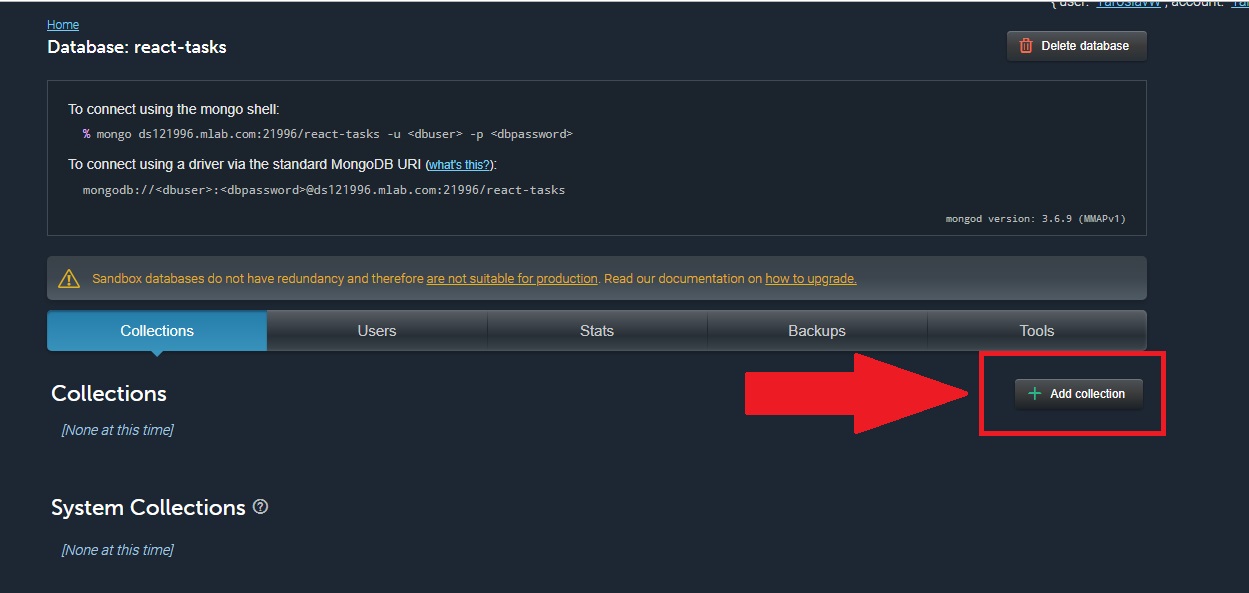
react-tasks.

   {
    "text":"My Task One",
    "completed": false
   }
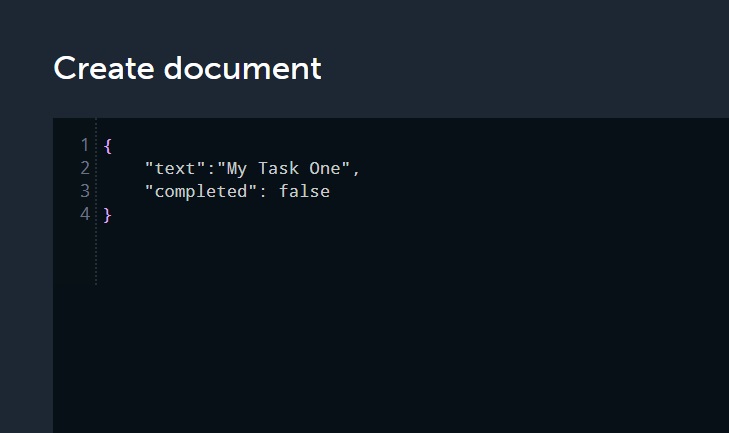
text и completed.


reacttasks - название самого приложения.
<div className="App">. Там мы что-нибудь напишем. например - My App. Это нужно только для того, чтобы убедиться сразу, что мы все сделали правильно. В браузере мы увидим эту надпись.
import { Appbar, Container } from 'muicss/react';
<link href="//cdn.muicss.com/mui-0.9.41/css/mui.min.css" rel="stylesheet" type="text/css" media="screen" />

import React, { Component } from 'react';
 import { Appbar, Container } from 'muicss/react';
import './App.css';

class App extends Component {

    render() {
        return (
            <div className="App">
                <Appbar>
                    <Container>
                        <table width="100%">
                            <tbody>
                                <tr>
                                    <td className="mui--appbar-height">
                                        <h3>React Tasks</h3>
                                    </td>
                                </tr>
                            </tbody>
                        </table>
                    </Container>
                </Appbar>
            </div>
        );
    }
}

export default App;

<Tasks /> и сразу его импортируем в наш файл App.js
import Tasks from './Components/Tasks';
import React, { Component } from 'react';
// Access all components from `muicss/react` module
import { Appbar, Container } from 'muicss/react';
import Tasks from './Components/Tasks';
import './App.css';

class App extends Component {

    render() {
        return (
            <div className="App">
                <Appbar>
                    <Container>
                        <table width="100%">
                            <tbody>
                                <tr>
                                    <td className="mui--appbar-height">
                                        <h3>React Tasks</h3>
                                    </td>
                                </tr>
                            </tbody>
                        </table>
                    </Container>
                </Appbar>
                <br />
                <Container>
                    <Tasks /&gr;
                </Container>
            </div>
        );
    }
}

export default App;
Panel из MUI, и выведем просто слово TASKS.
import React, { Component } from 'react';
import { Panel } from 'muicss/react';

class Tasks extends Component {
    render() {
        return (

                TASKS

        );
    }
}

export default Tasks;


user { user: "Имя Пользователя", account: "Псевдоним" }

componentWillMount()
getTasks(), которой мы будем обращаться к API MLab и получать данные.
axios.
import React, { Component } from 'react';
// Access all components from `muicss/react` module
import { Appbar, Container } from 'muicss/react';
import axios from 'axios';
import Tasks from './Components/Tasks';
import './App.css';

class App extends Component {

    constructor() {
        super()
        this.state = {
            tasks: []
        }
    }

    componentWillMount() {
        this.getTasks();
    }

    getTasks() {
        axios
            .request({
                method: "get",
                url:
                    "https://api.mlab.com/api/1/databases/react-tasks/collections/tasks?apiKey=yourAPIkey"
            })
            .then(response => {
                this.setState(
                    {
                        tasks: response.data
                    },
                    () => {
                        console.log(this.state);
                    }
                );
            })
            .catch(error => {
                console.log(error);
            });
    }
    render() {
        return (
            <div className="App">
                <Appbar>
                    <Container>
                        <table width="100%">
                            <tbody>
                                <tr>
                                    <td className="mui--appbar-height">
                                        <h3>React Tasks</h3>
                                    </td>
                                </tr>
                            </tbody>
                        </table>
                    </Container>
                </Appbar>
                <br />
                <Container>
                    <Tasks />
                </Container>
            </div>
        );
    }
}

export default App;

<Tasks tasks={this.state.tasks}/>

TaskItem .
import React, { Component } from "react";
import { Checkbox } from "muicss/react";

class TaskItem extends Component {
    constructor(props) {
        super(props)
        this.state = {
            task: props.task
        }
    }
    render() {
        return <div className="mui--divider-bottom">
                   <Checkbox name={this.state.task._id.$oid}
                        label={this.state.task.text}
                        defaultChecked={this.state.task.completed}
                  />
               </div>;
    }
}

export default TaskItem;
_id.$oid)

div дадим класс с нижним подчеркиванием для красоты из MUI. В значение label выведем текстовое значение, а сделано\не сделано - как значение true \ false поля - completed.
Tasks воспользоваться методом map() и передать в TaskItem одну задачу.
render компонента создадим пустую переменную - let taskItems;.
Ниже проверим - Если пропсы пришли, то в эту переменную вернем наш компонент для каждого таска с данными. Эти данные для каждого отдельного компонента мы получаем методом map().
import React, { Component } from "react";
import { Panel } from "muicss/react";
import TaskItem from "./TaskItem";

class Tasks extends Component {
  render() {
    let taskItems;
    if (this.props.tasks) {
      taskItems = this.props.tasks.map(task => {
        return <TaskItem key={task._id.$oid} task={task} />;
      });
    }
    return <Panel>{taskItems}</Panel>;
  }
}

export default Tasks;

"completed": true


